ƯỚNG DẪN PHÁ PASSWORD 1 SHEET EXCEL BẤT KÌ KHÔNG CẦN PHẦN MỀM
- Chú ý
- Thủ thuật này chỉ áp dụng trong việc gỡ mật khẩu của SHEET, đối với cả file Excel có đặt mật khẩu thì bạn không thể thực hiện bằng cách này được. mà phải cài thêm phần mềm để phá password, tham khảo những phần phềm tìm, gỡ mật khẩu file Word, Excel để lựa chọn phù hợp nhất cho mình.
Bước 1: Mở File Excel Có Chứa Sheet Đã Bị Khóa.
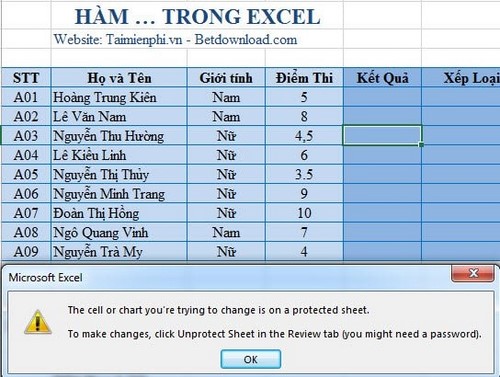
Bước 2. Mở Visual Basic Editor.
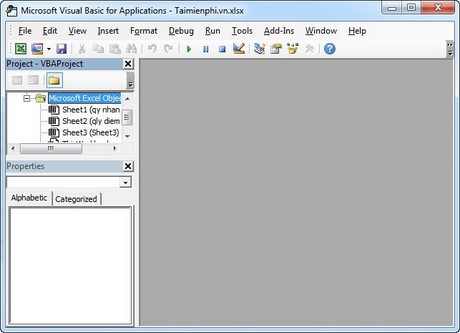
* VỚI EXCEL 2003: Để mở Visual Basic Editor các bạn vào Menu Tools chọn Macro và chọn Visual Basic Editor. (Tải Office 2003)
* VỚI EXCEL 2007, 2010, 2013: Để mở Visual Basic Editor bạn dùng phím tắt ALT + F11
Tải Excel 2007
Tải Excel 2010
Tải Excel 2013
- Chú ý
- Nếu chưa thấy các Sheet bấm: Ctrl + R để hiện các Sheet.
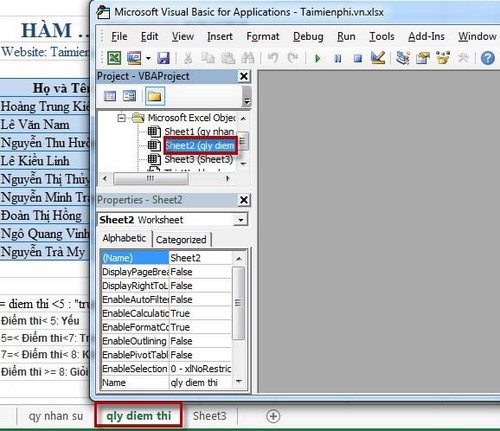
Bạn click chuột vào Sheet muốn mở pass. Ví dụ tôi muốn mở pass Sheet "qly diem thi" và nó là Sheet thứ 2, tôi chọn Sheet 2 (qly diem thi).
Bước 3. Copy Mã Phá Pass
Các bạn copy đoạn mã dưới đây để thực hiện phá Pass cho Sheet Excel của mình.
|
Sub PasswordBreaker()

            If ActiveSheet.ProtectContents = False Then

                MsgBox "Sheet '" & ActiveSheet.Name & "' is unprotected!", vbInformation

            Else

                If MsgBox("Sheet '" & ActiveSheet.Name & "' is protected, do you want to unprotect it?", _

                vbYesNo + vbQuestion, "Unprotect Active Sheet") = vbNo Then Exit Sub

                Dim i As Integer, j As Integer, k As Integer

                Dim l As Integer, m As Integer, n As Integer

                Dim i1 As Integer, i2 As Integer, i3 As Integer

                Dim i4 As Integer, i5 As Integer, i6 As Integer

                On Error Resume Next

                For i = 65 To 66: For j = 65 To 66: For k = 65 To 66

                For l = 65 To 66: For m = 65 To 66: For i1 = 65 To 66

                For i2 = 65 To 66: For i3 = 65 To 66: For i4 = 65 To 66

                For i5 = 65 To 66: For i6 = 65 To 66: For n = 32 To 126

                    ActiveSheet.Unprotect Chr(i) & Chr(j) & Chr(k) & _

                    Chr(l) & Chr(m) & Chr(i1) & Chr(i2) & Chr(i3) & _

                    Chr(i4) & Chr(i5) & Chr(i6) & Chr(n)

                Next: Next: Next: Next: Next: Next

                Next: Next: Next: Next: Next: Next

                If ActiveSheet.ProtectContents = False Then MsgBox "Sheet '" & ActiveSheet.Name & "' is unprotected!", vbInformation

            End If

            End Sub
|
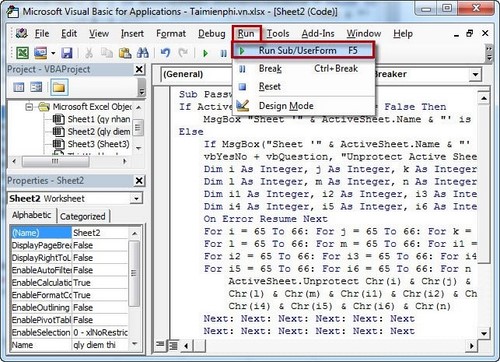
Sau khi Copy đoạn mã bạn dán chúng vào Visual Basic Editor. Từ menu Run =>Run Sub/UserForm (hoặc nhấn F5) để chạy lệnh.
Bước 4. Xác Nhận Xóa Pass.
Sau khi các bạn chạy đoạn mã đó xong máy tính sẽ yêu cầu bạn phải xác nhận. Nếu không có gì nhầm lẫn hay sai xót gì bạn nhấn YES để xác nhận
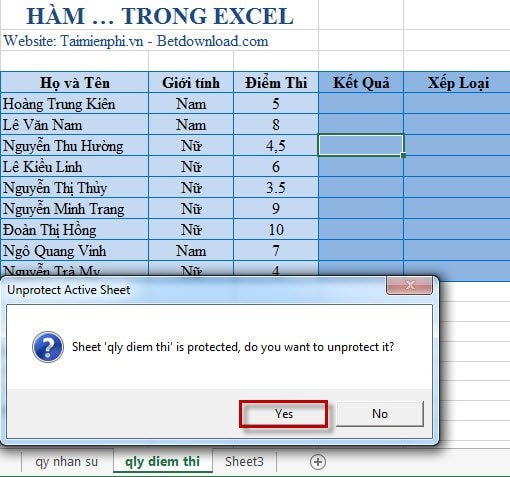
http://thuthuat.taimienphi.vn/pha-pass-excel-khong-can-phan-mem-3851n.aspx
Quá trình phá pass diễn ra, bạn chờ một chút máy thông báo dạng: Sheet "tên file" is unprotected là file của bạn đã được phá pass thành công. Đây là một cách giúp bạn nhanh chóng phá pass bất kì 1 Sheet nào trong Excel, trong trường hợp các bạn muốn gỡ cho toàn bộ file bạn thực hiện cách khác. Việc đặt mật khẩu file Excel nhằm đảm bảo an toàn cho dữ liệu tuy nhiên chúng cũng gây ra những bất tiện khi người dùng quên chúng.